🪟 Windows 教程
Clash Verge Rev 详细配置教程
Windows 最主流的 Clash 客户端,支持规则分流、多种协议,附真实操作截图
Clash Verge Rev
Windows 10/11
免费开源
难度:★☆☆ 简单
1下载安装 Clash Verge Rev
点击下方按钮下载最新版 Clash Verge Rev(Windows x64):
⬇️ 下载 Clash Verge Rev(GitHub)⚠️ 注意Clash Verge Rev 不支持 Windows 7 及以下版本。请确认你的系统为 Windows 10 或 Windows 11。
下载 .exe 安装包后,双击运行,一路点「下一步」完成安装。安装完成后桌面会出现 Clash Verge Rev 图标,双击打开。
2软件基础设置(重要,请勿跳过)
请严格按照以下步骤设置,否则可能导致网络中断、不稳定、流媒体解锁失效等问题。
点击左侧菜单「设置」,按下图操作:
- 关闭「DNS 覆写」
- 关闭「IPv6」
- 打开「统一延迟」
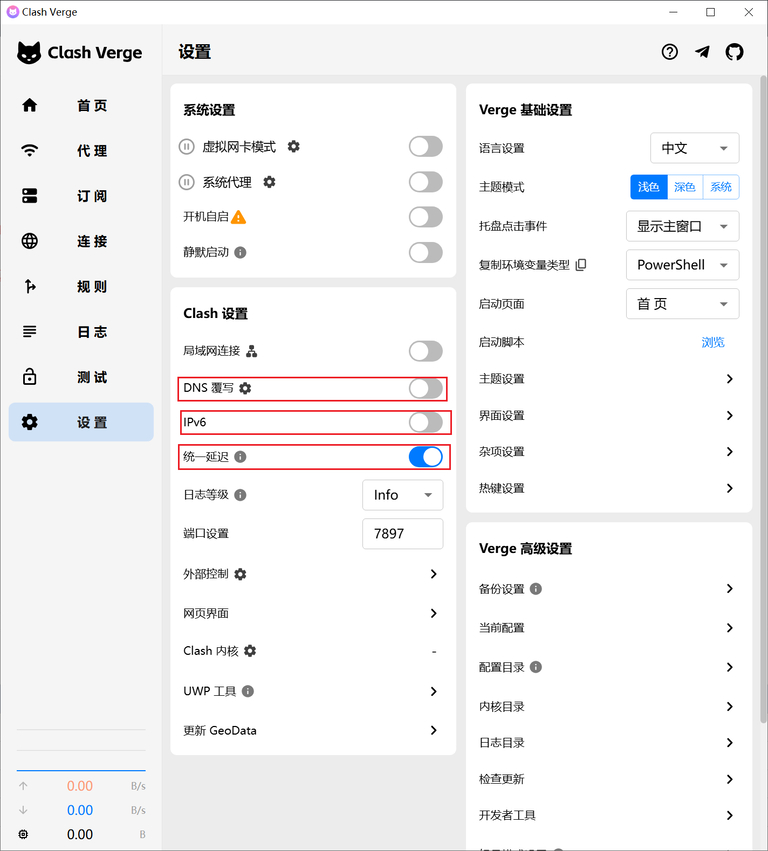
💡 为什么要关闭 DNS 覆写?开启 DNS 覆写可能导致国内网站访问变慢,或部分机场的流媒体节点解锁失效。关闭是最稳妥的设置。
3导入订阅
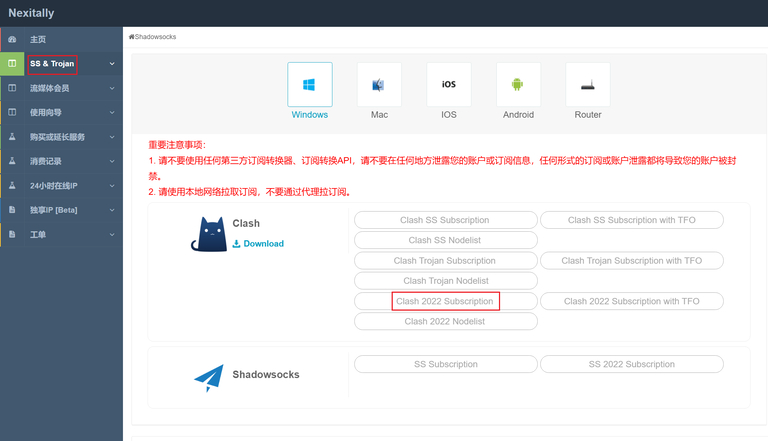
第一步:登录你购买的机场后台,找到「订阅」或「使用文档」页面,选择 Clash 格式,复制订阅链接。
第二步:在 Clash Verge Rev 中,点击左侧「订阅」,将复制的订阅链接粘贴到顶部输入框,点击「订阅文件链接」,再点击「导入」。
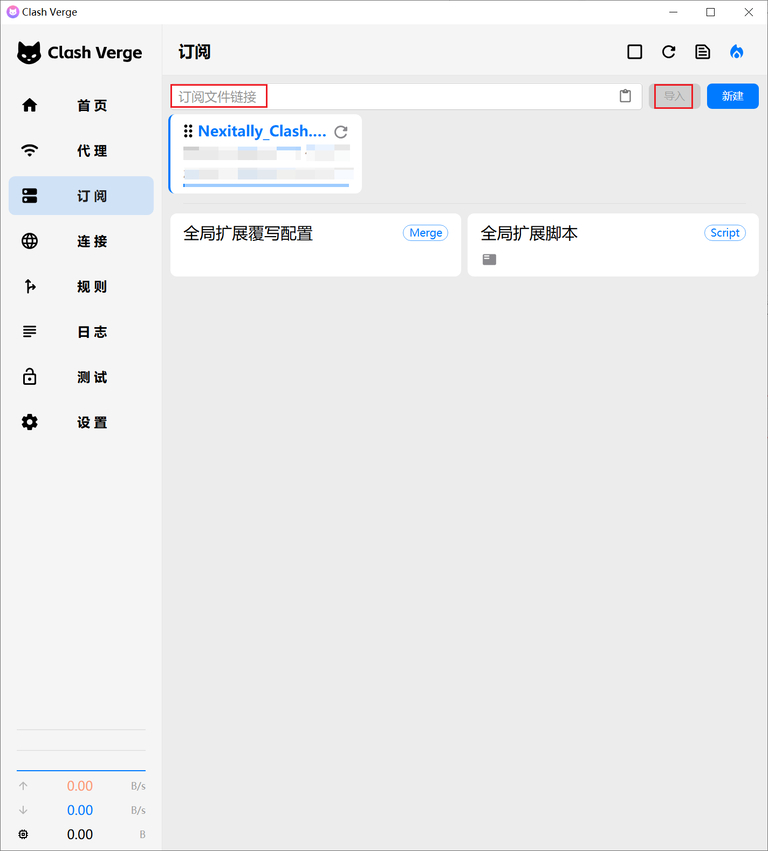
第三步:导入成功后,下方会出现配置文件。鼠标右键点击刚导入的配置文件,在下拉菜单中点击「使用」,使其变为已激活状态(蓝色高亮)。
💡 提示建议开启配置文件旁边的「自动更新」,设置为每 24 小时更新一次,保证获取最新节点。
4开始使用
点击左侧「设置」,找到「系统代理」开关,点击开启(按钮变蓝)。此时系统会接管所有浏览器网络请求,走代理访问。
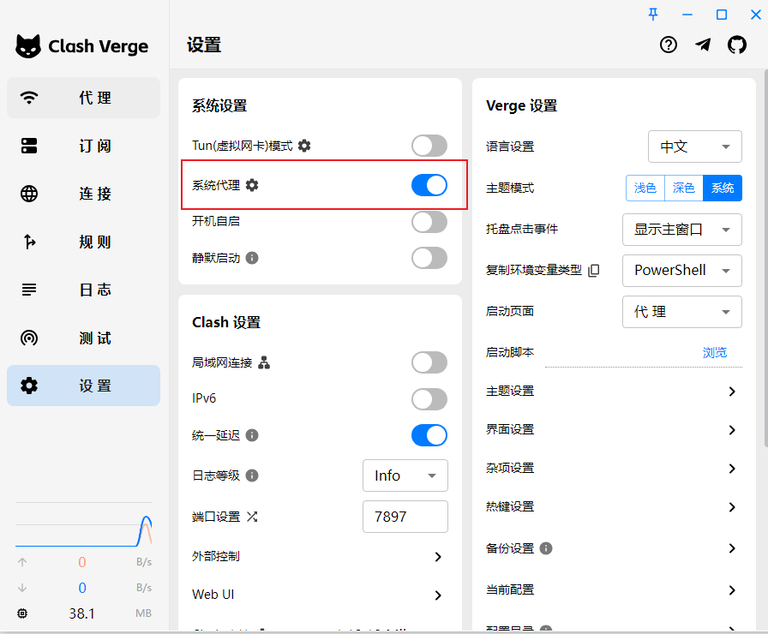
点击左侧「代理」,进入节点控制页面,选择你想使用的节点。建议选择延迟低(绿色)的节点。
✅ 验证打开浏览器访问 google.com,能正常加载说明配置成功!
⚠️ 重要提示
🚫 注意没有特殊情况请不要使用「全局模式」!全局模式会导致国内网站访问变慢,且可能使订阅配置文件内的某些特殊分流规则失效。
推荐使用「规则模式」:国内直连,国外走代理。
推荐使用「规则模式」:国内直连,国外走代理。
Q:打开后节点全是红色 / 超时?
A:点击节点右侧「测速」按钮,等待测速完成。若全部超时,检查订阅是否正确导入,或尝试重新更新订阅。
Q:开启系统代理后国内网站变慢?
A:确认使用的是「规则模式」而非「全局模式」。规则模式会自动判断国内/国外流量。
Q:程序提示缺少 .NET 运行时?
A:前往 Microsoft 官网 下载安装最新版 .NET Desktop Runtime。